윈도우 10 블루스크린
불러오는 중…
기능
이 중지 화면에서 되는 일
슬픈 얼굴과 올라가는 수는 이 탭의 그림입니다. 컴퓨터를 다시 시작하지 않습니다.
- 01
고정된 중지 코드
면에 적히는 코드는 CRITICAL_PROCESS_DIED 하나입니다. 진단 결과가 아니고, 다른 코드로 고치는 입력도 없습니다. 중지 코드 앞의 한국어는 중지 코드이고, 콜론 뒤의 영문만 고정 식별자입니다. 이벤트 뷰어나 덤프에서 읽어 온 값이 아닙니다.
- 02
읽히는 QR
그림이 가리키는 주소는 https://www.windows.com/stopcode 입니다. 이 컴퓨터의 오류 기록을 그 주소에 보내지 않습니다. 그림 파일은 페이지 안의 고정 SVG이고, 중지 코드를 넣어 그때그때 다시 그리지 않습니다. 옆에 인쇄된 주소와 같은 목적지만 담습니다.
- 03
시작점에서 100까지
42분은 7에서 100까지 가는 기본 길이입니다. 0.1분부터 1440분까지 넣고 다시 시작을 눌러야 적용됩니다. 시작을 50으로 두고 길이를 42분으로 두면, 0에서 100이 아니라 50에서 100까지 42분이 걸립니다. 칸의 숫자를 그림에 넣는 단추는 다시 시작뿐입니다.
- 04
붙잡기와 풀기
멈출 지점은 시작 값 이상이어야 하고, 100이면 붙잡지 않습니다. 계속은 그 회차의 멈춤만 풉니다. 계속을 누른 뒤에는 그 회차의 멈춤 체크가 풀려서, 같은 지점을 다시 지나도 붙잡지 않습니다. 한 번 더 붙잡으려면 체크를 다시 켜고 다시 시작해야 합니다.
- 05
재시작하지 않는 100
100에서 마지막 줄은 수집이 끝났다고 바뀝니다. 전원은 그대로이고, 다시 시작은 이 그림만 되돌립니다. 끝난 뒤의 마지막 줄은 수집이 끝났다는 뜻의 그림 문장입니다. 전원 버튼이나 재부팅 명령으로 이어지지 않고, 일시정지 단추는 그때 비활성화됩니다.
설명
이 윈도우 10 블루스크린이 그리는 것
긴 흰 글의 옛 화면은 윈도우 XP 블루스크린입니다. 같은 밝기의 파랑에서 점만 도는 쪽은 가짜 윈도우 10 업데이트이고, 얼굴 없는 단색은 파란 화면입니다.
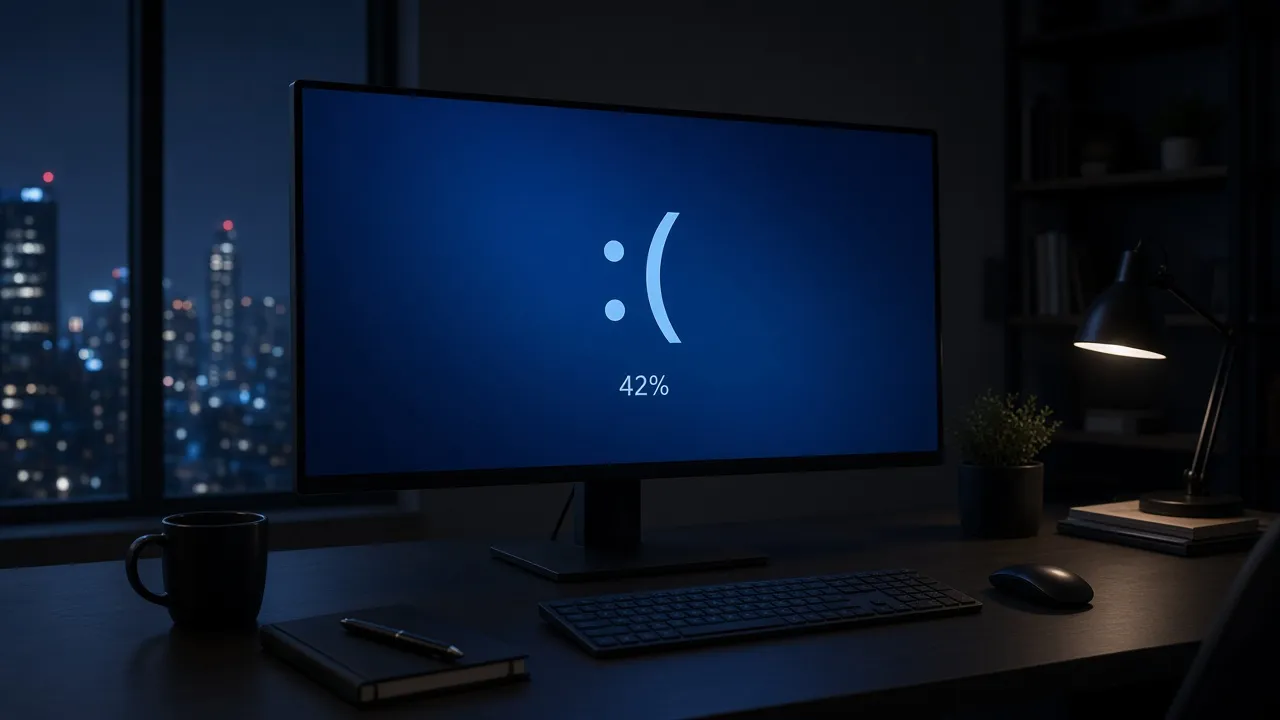
이 주소는 브라우저 안에 중지 화면처럼 보이는 면을 채웁니다. 맨 위는 글자 :( 입니다. 그 아래 문장은 PC에 문제가 발생하여 다시 시작해야 합니다. 오류 정보를 모은 뒤 다시 시작합니다. 수는 7에서 시작하고 옆에는 % 완료가 붙습니다. 왼쪽 아래 그림의 대체 글은 윈도우 중지 코드 안내 QR 코드입니다. 이 면은 흉내이고, 열려 있는 컴퓨터가 멈춘 것이 아닙니다.
면의 색은 #0078d7입니다. 이 값을 공식 Windows 색이라고 부르지 않습니다. 글자는 흰색이고 굵기는 가늘며, 글꼴은 Segoe UI를 먼저 찾고 없으면 Arial입니다. XP 주소의 바탕은 #0000aa이고 고정폭 글입니다. 파란 화면 주소는 #0000FF 한 색만 깔고, 얼굴도 중지 코드도 없습니다. 세 주소의 파랑은 서로 다른 그림입니다.
QR 옆 글은 이 문제와 가능한 조치에 대한 자세한 내용은 다음을 방문하세요라고 한 뒤 https://www.windows.com/stopcode 를 그대로 보여 줍니다. 다음 줄은 지원 담당자에게 전화하면 이 정보를 알려 주세요입니다. 그 아래 중지 코드는 CRITICAL_PROCESS_DIED로 고정입니다. 다른 코드로 바꾸는 칸은 없습니다. 수가 다 오르기 전 마지막 줄은 오류 정보를 수집하는 중입니다.
QR 그림이 풀어 주는 주소는 옆에 적힌 것과 같은 https://www.windows.com/stopcode 입니다. 전화로 그 그림을 읽으면, 그 전화의 브라우저가 그 주소로 갑니다. 이 PC의 중지 코드를 그 페이지에 적어서 보내지는 않습니다. 지원 통화가 걸리지 않고, 설치 파일도 받지 않습니다. 전화번호나 접속 코드를 요구하는 칸도 이 면에 없습니다.
움직이는 것은 퍼센트뿐입니다. 길이(분)은 시작(%)에서 100까지 가는 시간이고, 0에서 100까지가 아닙니다. 칸을 비운 채 열면 시작은 7, 길이는 42분입니다. 길이는 0.1분에서 1440분, 시작은 0에서 100까지입니다. 숫자를 고쳐도 다시 시작을 누르기 전에는 이미 가던 속도가 바뀌지 않습니다. 빈 칸이나 범위를 벗어난 칸은 거절되고, 길이는 0.1분에서 1440분, 진행률은 0에서 100까지 넣은 뒤 다시 시작을 누르세요라는 안내가 납니다.
일시정지는 수를 그 자리에 두고, 단추 글자가 계속으로 바뀝니다. 추가 옵션의 진행률에서 멈추기는 처음부터 꺼져 있고, 멈출 지점(%)의 처음 숫자는 99입니다. 멈출 지점이 시작 진행률보다 작으면 다시 시작이 거절되고, 멈출 지점은 시작 진행률과 같거나 그보다 크게 넣은 뒤 다시 시작을 누르세요가 나옵니다. 멈출 지점을 100으로 두면 코드가 100 미만일 때만 붙잡으므로 그 자리에는 멈추지 않고 끝까지 갑니다. 붙잡힌 뒤 계속을 누르면 그 회차의 멈춤이 풀리고, 같은 지점에서 다시 붙잡지 않습니다. 시작을 100으로 두고 다시 시작하면 끝난 상태가 바로 옵니다.
수가 100이 되면 마지막 줄만 오류 정보를 모았습니다. 다시 시작할 수 있습니다로 바뀝니다. 위의 긴 문장은 그대로입니다. 파란 면 아래에 다른 띠가 생기지 않습니다. 일시정지는 그때 누를 수 없습니다. 패널 상태 줄은 끝났습니다. 다시 하려면 다시 시작을 누르세요입니다. 컴퓨터 전원은 그대로이고, 메모리 덤프 파일도 생기지 않습니다. 되감는 단추는 없습니다.
추가 옵션 안의 안내 한 줄은 화면으로만 보여 줍니다. 업데이트를 설치하지 않습니다입니다. 이 문장은 업데이트 화면과 같은 조작 칸을 쓰기 때문에 블루스크린에도 붙어 있습니다. 실제로 설치되는 업데이트는 없고, Windows를 이 브라우저가 다시 깔지도 않습니다. 진짜로 부팅 중에 파란 면이 뜬 컴퓨터는 이 탭과 다른 문제입니다. 이 페이지는 그 기기의 기록, 드라이버, 안전 모드를 열지 않습니다.
화면의 파랑을 누르면 전체화면으로 들어갑니다. 글자 키 F도 같은 일을 하고, 이미 전체화면이면 F가 다시 나갑니다. 나가기는 Esc이고, 전체화면 막대의 전체화면 나가기 단추도 같습니다. 전체화면 안에서 파랑을 한 번 더 눌러도 끄지 않고, 숨었던 막대만 다시 보여 줍니다. 막대는 포인터가 멈춘 뒤 약 2.4초면 걷힙니다. 막대의 설정은 도구 설정을 그 화면 안으로 펼칩니다. 화면 옵션 안내 문장은 전체화면: F · 나가기: Esc입니다.
화면 꺼짐 방지는 처음부터 체크되어 있지만, 전체화면인 동안에만 브라우저에 깨어 있기를 요청합니다. 브라우저가 거절하면 상태 줄에 브라우저가 화면을 어둡게 할 수 있습니다. 기기의 화면 설정을 확인하세요가 나옵니다. 다른 창으로 열기는 너비 1100, 높이 740의 팝업을 띄우고, 막히면 이 사이트의 팝업을 허용한 뒤 화면을 다시 여세요라고 합니다. 모든 화면에 열기는 화면 목록 API가 있는 브라우저에서만 보이고, 거절되면 화면 접근이 허용되지 않았습니다. 대신 다른 창으로 열기를 쓰세요가 남습니다. 화면이 하나면 연결된 화면은 하나입니다. 다른 창으로도 열 수 있습니다가 나옵니다. 띄운 창 닫기는 그 팝업이 생긴 뒤에 나타납니다. 다시 시작과 일시정지는 그 창들로 따라가고, 창을 닫으면 이 탭의 그림도 함께 걷히지 않습니다.
길이, 시작, 멈출 지점, 멈춤 체크는 숫자와 체크라서 이 브라우저에 선호로 남을 수 있습니다. 그래도 다시 열었을 때 돌아가는 그림은 칸에 적힌 옛 값이 아니라 처음의 7과 42분입니다. 칸에 남은 숫자를 그림에 넣으려면 다시 시작을 눌러야 합니다. 네트워크가 중간에 끊겨도 이미 열린 탭의 수는 이 기기 시계로 계속 오릅니다. 가입 칸은 없고, 이 페이지는 Microsoft를 대신해 말하지 않습니다. 아래 색 화면은 단색 주소로 가는 길입니다.
화면에 찍히는 퍼센트는 소수점을 버리고 정수만 보여 줍니다. 내부 값이 7.9여도 글자는 7입니다. 그 글자는 약 0.2초마다 다시 계산됩니다. 가는 중 상태 줄은 진행 중, 가운데 점, 그 정수 순서입니다. 일시정지면 그 정수에서 일시정지했다고 하고, 붙잡히면 그 정수에서 멈춰 있으며 계속을 누르면 이어진다고 적습니다. 이 상태 줄은 파란 면 안이 아니라 도구 설정 쪽에 있습니다. :( 와 위의 긴 문장은 일시정지해도 그대로입니다. 면 안의 마지막 줄만, 100이 되기 전에는 수집 중이라는 문장을 유지합니다. 일시정지 단추는 끝난 뒤에 누를 수 없고, 그 회차를 다시 보려면 다시 시작뿐입니다.
진행률에서 멈추기를 켠 채로 시작 값이 멈출 지점과 같거나 더 크고 100보다 작으면, 다시 시작을 누르는 순간부터 이미 붙잡힌 채 열립니다. 시작 90에 멈출 지점 90이면 수가 오르지 않은 채로 그 자리에 있습니다. 0.1분은 6초이고, 1440분은 24시간입니다. 5분이나 15분처럼 미리 적힌 길이 단추는 없습니다. 원하는 분은 칸에 직접 넣습니다. 칸이 비어 있거나 숫자가 아니면 그 칸으로 포커스가 가고, 추가 옵션 안에 있으면 그 접힘이 열립니다. 잘못된 회차는 시작되지 않으므로, 돌고 있던 이전 그림이 그 자리에 남습니다. 멈출 지점을 100으로 두면 붙잡지 않고 끝까지 간다는 점은, 99와 100을 같은 끝으로 보면 안 되는 이유입니다.
XP 주소의 면에는 실제 메모리 덤프를 시작한다는 문장, PAGE_FAULT_IN_NONPAGED_AREA, STOP 0x00000050이 있습니다. 이 10 면은 그 문장을 그리지 않고, 덤프 파일을 디스크에 쓰지도 않습니다. 띄운 창은 브라우저의 네이티브 전체화면을 먼저 요청하지 않고 레이아웃만 키웁니다. 주소창이 남는 브라우저가 있을 수 있습니다. Esc는 그래도 그 레이아웃을 걷습니다. 파란 화면이라는 단색 주소는 F로 토글하지 않지만, 이 도구의 도움 줄은 전체화면과 Esc를 같이 적습니다. 길이 칸이나 시작 칸에 커서가 있는 동안의 F는 전체화면이 아니라 입력으로 남습니다. 전화번호를 묻는 중지 화면은 이 그림에 없습니다. 윈도우 10 업데이트 주소도 #0078d7을 칠하지만 점 다섯 개가 돌고, 슬픈 얼굴과 QR은 이쪽에만 있습니다. 업데이트 쪽의 끝 문장은 업데이트가 끝났다는 글이고, 이쪽의 끝 문장은 오류 정보를 모았다는 글입니다. 어느 쪽도 컴퓨터를 다시 켜지 않습니다. 네트워크가 끊긴 뒤에도 이미 열린 탭의 수는 이 기기에서 계속 오르고, QR 그림은 바뀌지 않습니다. 스캔만 그 순간의 통신에 의존합니다.
방법
윈도우 10 블루스크린을 띄우는 방법
면을 연 뒤 길이와 시작 값을 다시 시작으로 적용합니다. Esc는 브라우저만 되돌립니다.
- 01
면을 확인합니다
주소를 열면 :( 와 7% 완료, QR, CRITICAL_PROCESS_DIED가 같이 있습니다. 설치 파일은 받지 않습니다. 얼굴은 이미지 파일이 아니라 :( 두 글자이고, 글자 크기가 문장보다 큽니다. 설치 프로그램은 내려받지 않습니다.
- 02
길이를 적용합니다
길이(분)과 시작(%)을 고친 뒤 다시 시작을 누릅니다. 칸만 고쳐 두면 돌고 있는 수는 예전 속도로 남습니다. 빈 칸, 0.1보다 작은 분, 1440보다 큰 분, 0보다 작거나 100보다 큰 시작 값은 거절됩니다. 거절된 클릭은 이미 가던 퍼센트를 건드리지 않습니다.
- 03
한 지점에 둡니다
추가 옵션에서 진행률에서 멈추기를 켜고, 멈출 지점(%)을 시작 값 이상으로 넣은 뒤 다시 시작합니다. 계속을 누르면 그 멈춤이 풀립니다. 멈출 지점 100은 붙잡는 값으로 쓰이지 않습니다. 99처럼 100 미만일 때만, 그 정수에 닿는 순간 수가 멈춥니다.
- 04
전체화면에서 나옵니다
파랑이나 F로 전체화면에 들어가고, Esc나 전체화면 나가기로 나옵니다. 화면 꺼짐 방지는 그 사이에만 요청되고, 거절될 수 있습니다. 막대의 설정은 길이 칸이 있는 도구 설정을 파란 면 안으로 가져옵니다. 화면 꺼짐 방지가 거절되면 기기 화면 설정을 보라는 문장이 상태 줄에 남습니다.

이 페이지
이 파란 면을 브라우저에서 여는 이유
중지 화면처럼 보이게 할 뿐, 오류 기록을 만들거나 컴퓨터를 다시 켜지 않습니다.
- 01
고장과 그림이 갈립니다
Esc를 누르면 브라우저 면만 걷힙니다. 무한 재부팅이 이 주소에서 시작되지 않습니다. 안전 모드, BIOS, 시큐어 부트, USB 부팅 순서는 이 주소가 안내하지 않습니다.
- 02
코드가 소품입니다
CRITICAL_PROCESS_DIED는 화면에 박아 둔 글자입니다. 이 기기의 이벤트 기록을 읽어 온 값이 아닙니다. 코드를 다른 문자열로 바꾸는 입력도, 로그를 업로드하는 칸도 없습니다.
- 03
QR의 목적지가 적혀 있습니다
스캔 결과는 화면에 같이 인쇄된 https://www.windows.com/stopcode 입니다. 상담 창이 열리지는 않습니다. 전화가 오프라인이면 그 주소는 열리지 않을 수 있습니다. 그림 자체는 이미 열린 탭에서 통신 없이 퍼센트를 올립니다.
- 04
계정 없이 엽니다
가입도 결제 칸도 없습니다. 그림은 이 탭 안에서 끝나고, Microsoft 계정으로 이어지지 않습니다. 결제, 워터마크, 지원 채팅 창이 없습니다.
쓰는 자리
이 면을 두는 자리
촬영, 수업에서 칸 짚기, 진행률 붙잡기, 두 번째 창입니다.
촬영
짧은 장면에 중지 화면이 필요하면 이 면을 씁니다. 100이 되어도 촬영 기기가 재부팅되지는 않습니다. 길이를 0.1분으로 두면 시작 값에서 100까지 약 6초입니다. 촬영 길이에 맞춰 그 분을 고르면 됩니다.
자리전체화면하는 일길이를 짧게 넣고 수가 오르는 동안 찍습니다.한계영상 파일을 만들어 주지 않습니다. 찍는 일은 그 기기의 카메라 앱이 합니다. 0.1분은 약 6초라 짧은 컷에 맞추기 쉽습니다.수업에서 칸을 짚기
수가 움직여도 CRITICAL_PROCESS_DIED는 그 자리에 있습니다. 진행률이 수리 점수가 아니라는 것을 그 차이로 보여 줍니다. 1분을 넣고 다시 시작하면 수는 움직이고 코드 줄은 움직이지 않습니다. 그 대비가 수업에서 할 일의 전부입니다.
자리길이 1분하는 일얼굴, 문장, QR, 중지 코드 순으로 가리킵니다.한계수리 실습이 아닙니다. 진짜 화면의 코드는 그 컴퓨터에서 따로 적어야 합니다.99에서 멈춰 두기
거의 끝난 것처럼 보이게 붙잡아 둘 수 있습니다. 계속을 누르면 남은 구간만 이어서 100으로 갑니다. 붙잡힌 동안 상태 줄은 그 정수에서 멈춰 있다고 말하고, 계속을 누르면 남은 구간만 갑니다.
자리멈출 지점 99, 시작 7하는 일진행률에서 멈추기를 켜고 다시 시작합니다.한계멈출 지점이 시작보다 낮으면 그 회차는 시작되지 않습니다.두 번째 모니터
띄운 창은 이 탭의 다시 시작과 일시정지를 따라갑니다. 띄운 창 닫기로 그 창만 닫을 수 있습니다. 띄운 창은 레이아웃만 먼저 키우고, 이쪽의 다시 시작을 따라 같은 퍼센트로 맞춥니다.
자리다른 창으로 열기하는 일팝업을 허용한 뒤 그 창을 다른 화면으로 옮깁니다.한계팝업이 막히면 창은 열리지 않습니다. 우리가 차단을 풀어 주지는 않습니다.
한계
이 면이 하지 않는 일
코드, 색, QR, 100퍼센트의 경계를 적습니다.
- Note
면의 색 이름표는 #0078d7입니다. 공식 Windows 색이라고 적혀 있지 않습니다. XP 면의 #0000aa, 단색 파란 화면의 #0000FF와 숫자가 다릅니다.
- QR과 인쇄된 주소는 둘 다 https
//www.windows.com/stopcode 입니다.
- Note
중지 코드를 다른 문자열로 바꾸는 칸은 없습니다.
- Note
100은 그림의 끝입니다. 컴퓨터는 그때도 다시 켜지지 않습니다.
- Note
선호로 남은 분은 다시 시작 전에는 그림에 들어가지 않습니다.
- Note
입력 칸에 커서가 있으면 F는 전체화면을 토글하지 않습니다.
- Note
전체화면에서 Tab은 보이는 단추와 칸만 순환합니다. 파란 면을 한 번 더 누르면 나가기 대신 막대만 돌아옵니다.
질문
윈도우 10 블루스크린 질문
재시작, QR 주소, 중지 코드, 길이와 전체화면에 답합니다.
이 화면이 컴퓨터를 다시 시작하나요?
하지 않습니다. 100이 되어도 전원은 그대로입니다. 다시 시작 단추는 이 탭의 퍼센트만 되돌립니다. 브라우저를 닫기 전에는 운영체제에 재시작 신호를 보내지 않습니다.
QR을 읽으면 어디로 가나요?
https://www.windows.com/stopcode 입니다. 화면에 적힌 주소와 같습니다. 이 PC의 중지 코드를 그 페이지에 제출하지는 않습니다. 대체 텍스트는 윈도우 중지 코드 안내 QR 코드이고, 그 그림이 푸는 주소는 인쇄된 https://www.windows.com/stopcode 와 같습니다.
중지 코드는 이 PC의 진단인가요?
아닙니다. 그림에 고정된 글자는 CRITICAL_PROCESS_DIED입니다. 이벤트 뷰어를 열지 않습니다.
파랑은 공식 색인가요?
이 페이지가 칠하는 값은 #0078d7입니다. 그 값을 공식 Windows 색으로 부르지 않습니다. 버전마다 실제 설치 화면의 색은 다를 수 있습니다. Segoe UI가 없으면 Arial로 내려가고, 그 대체도 공식 색 지정은 아닙니다.
42분은 무엇을 재나요?
시작 퍼센트에서 100까지 가는 기본 길이입니다. 처음 시작 값은 7입니다. 0부터 세는 42분이 아닙니다.
왜 숫자를 고쳐도 속도가 같나요?
길이(분)과 시작(%)은 다시 시작을 눌러야 그 회차에 들어갑니다. 칸에만 적어 두면 이미 가던 그림은 그대로입니다.
99가 아닌 곳에 붙잡을 수 있나요?
멈출 지점(%)에 원하는 정수를 넣으면 됩니다. 그 값이 시작보다 낮으면 거절됩니다. 100은 붙잡는 값으로 쓰이지 않습니다. 시작이 이미 그 지점과 같으면 다시 시작하자마자 붙잡힌 채로 열립니다. 수는 오르지 않습니다.
100이 되면 어떤 글이 바뀌나요?
수집 중이라는 마지막 줄이, 모았고 다시 시작할 수 있다는 문장으로 교체됩니다. 위의 긴 문장과 CRITICAL_PROCESS_DIED는 그 자리입니다.
전체화면은 어떻게 끄나요?
Esc 또는 전체화면 나가기입니다. 파란 면을 다시 누르는 것으로는 나가지 않습니다. F는 들어가고 나오는 일을 번갈아 합니다. 입력 칸에 커서가 있는 F는 전체화면을 토글하지 않습니다. 화면 옵션의 안내도 F와 Esc를 가운데 점으로 적습니다.
XP 화면과 무엇이 다른가요?
이 주소는 큰 :( 와 퍼센트, QR, CRITICAL_PROCESS_DIED가 있는 #0078d7 면입니다. XP 주소는 #0000aa 위의 긴 문장이고 퍼센트가 없습니다.
업데이트도 같이 설치되나요?
설치되지 않습니다. 추가 옵션의 문장도 화면으로만 보여 주며 업데이트를 설치하지 않는다고 적습니다. 점만 도는 업데이트 그림은 다른 주소입니다.
보기
중지 화면을 이 탭에 띄우기
그림은 브라우저 안에서 끝납니다. 기기는 고장 나지 않습니다.
위쪽 도구로 돌아가기